环境准备#
安装 Git#
请通过 Git 官网 下载 Git 安装包
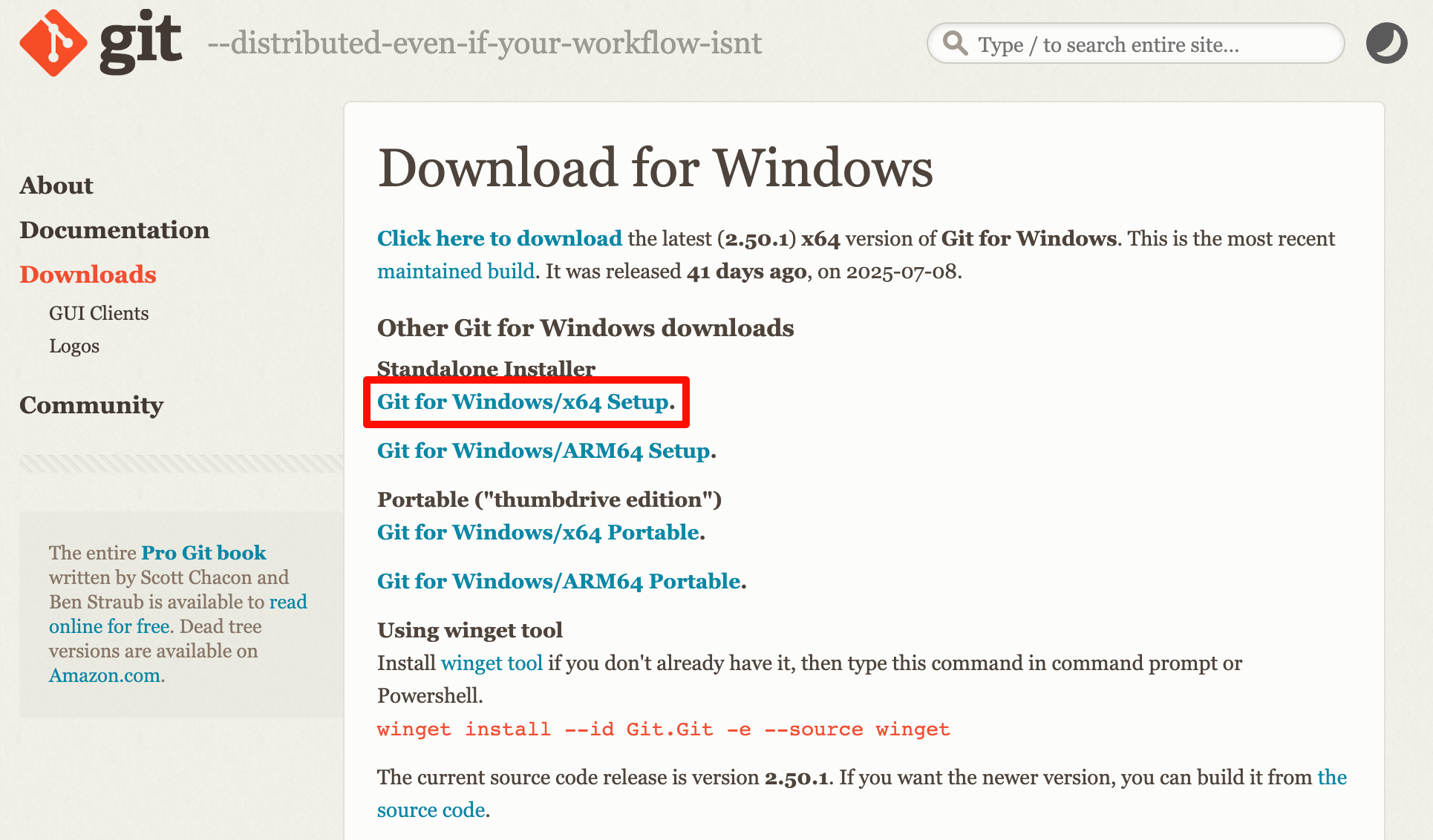
下载好安装包后, 双击安装包然后一直点击 安装即可.
安装 NodeJS#
请通过 NodeJS 官网下载 NodeJS 安装包:
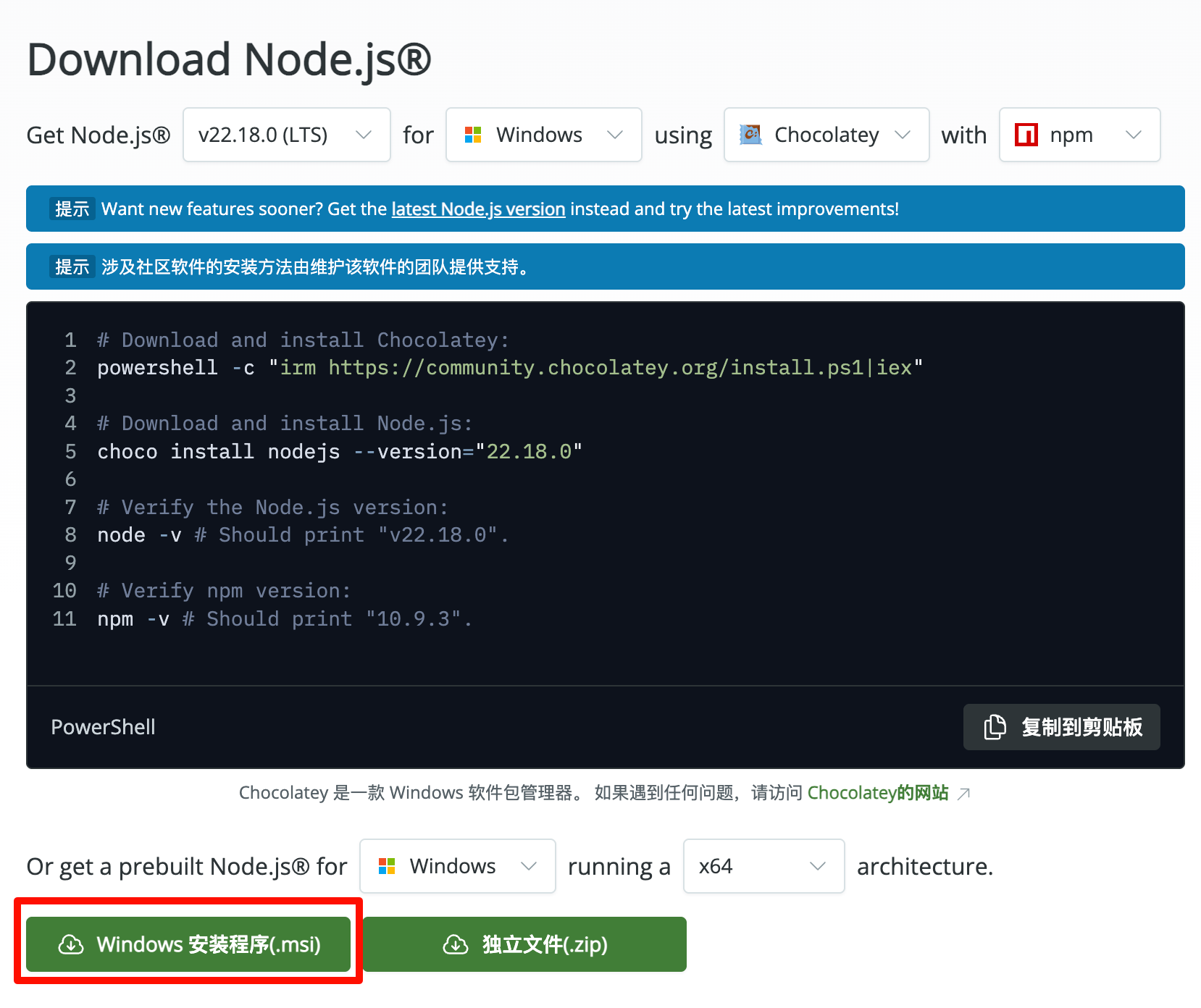
下载好安装包后, 双击安装包然后一步步点击 安装即可, 除了第二步需要勾选 、正式开始安装时需要确认外, 不需要额外操作.
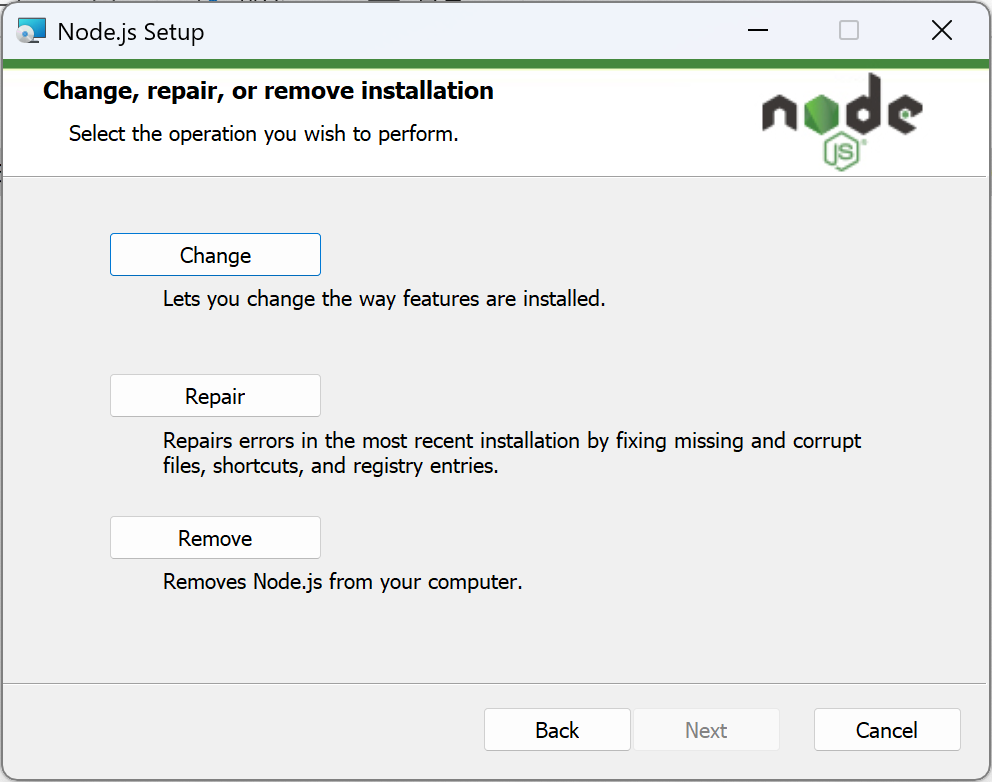
如果你已经安装过, 双击安装会显示下图, 则你可以直接进行下一步:
安装 pnpm#
在安装好 NodeJS 后, 我们在 Windows 搜索 powershell, 右键以管理员身份运行它:
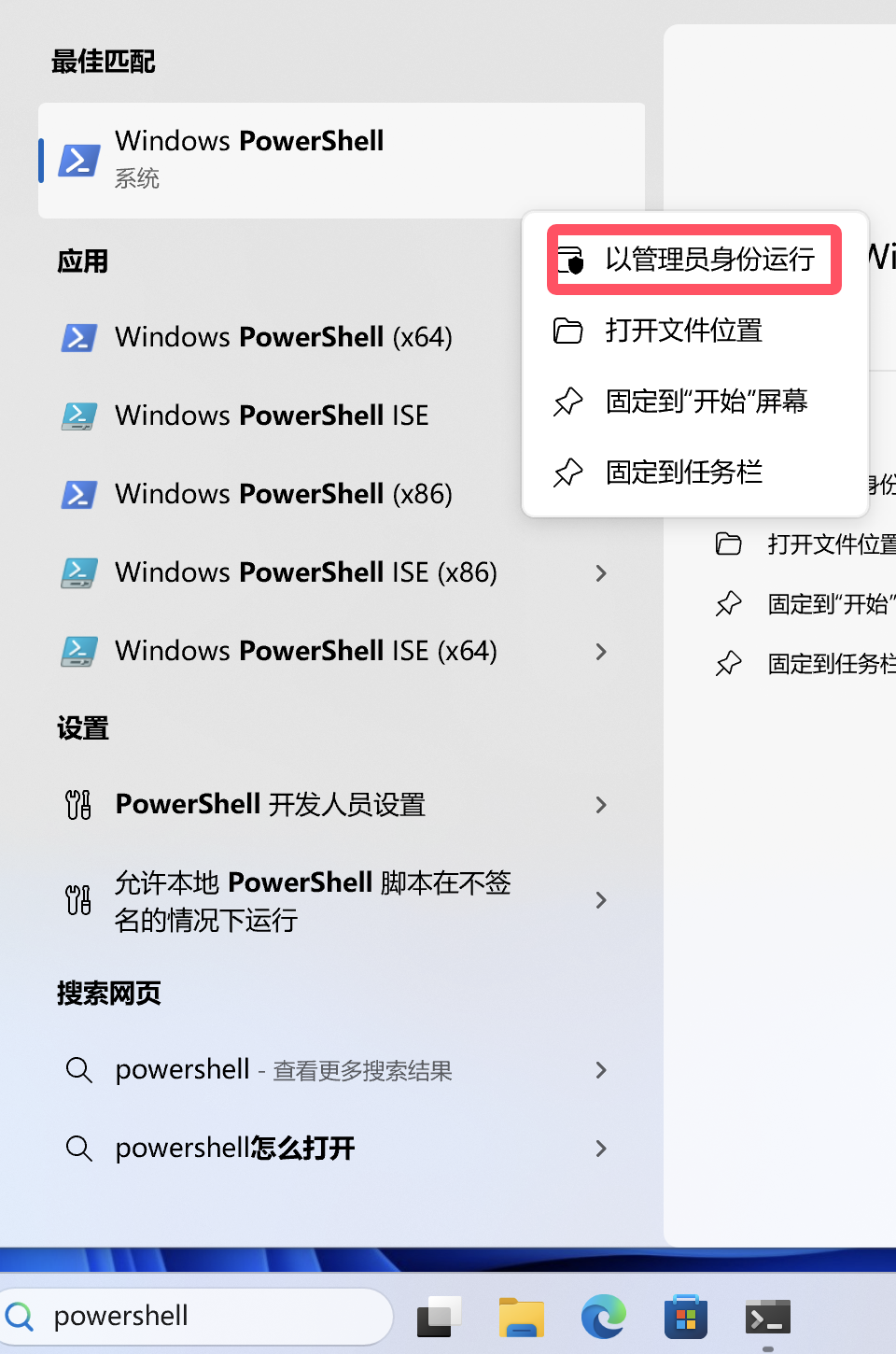
注意打开时窗口显示的东西, 我们在窗口执行完一条命令时, 它还会再次显示:
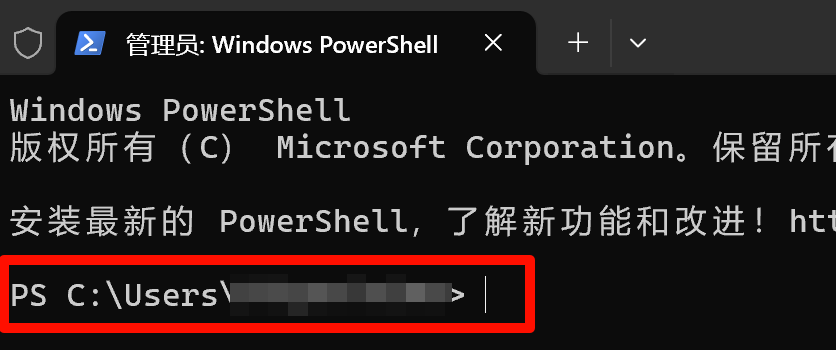
在这个窗口执行命令的方法是输入命令然后回车.
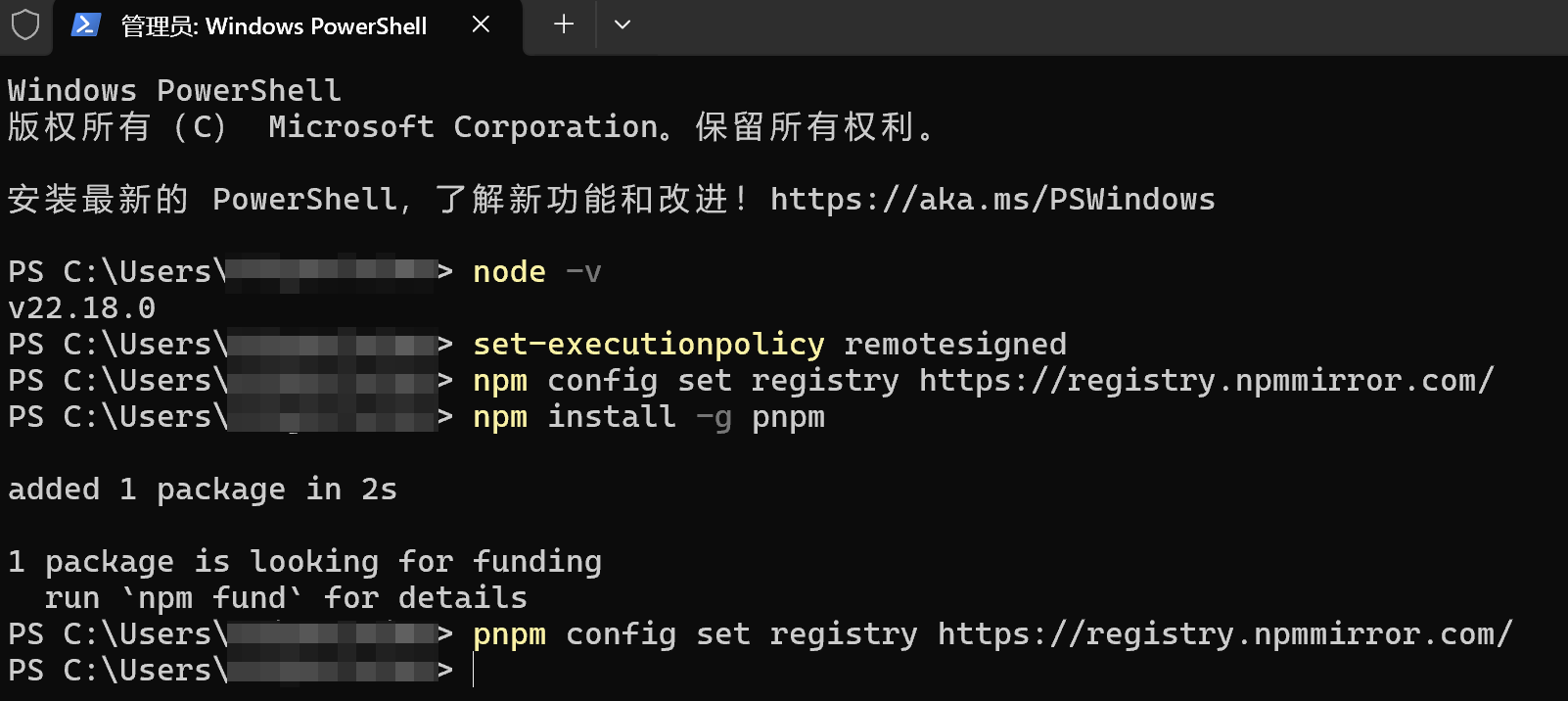
我们首先输入以下命令, 来确认 NodeJS 安装成功且版本号大于等于 24:
node -v
然后我们对以下命令一条条地先输入再回车, 来改变执行策略、配置国内镜像源和安装 pnpm:
set-executionpolicy remotesigned
npm config set registry https://registry.npmmirror.com/
npm install -g pnpm
pnpm config set registry https://registry.npmmirror.com/
安装和配置 VSCode#
提示
如果已经安装了谷歌基于 VSCode 改动的 Antigravity, 你可以通过Ctrl-Shift-P 打开命令菜单, 输入 profiles new profile 切出配置文件窗口, 然后跳到导入配置文件一步配置; 但它界面差异比较大, 可能有的步骤做起来和我在这里写的不一样.
安装#
请通过 VSCode 官网 下载 VSCode 安装包:
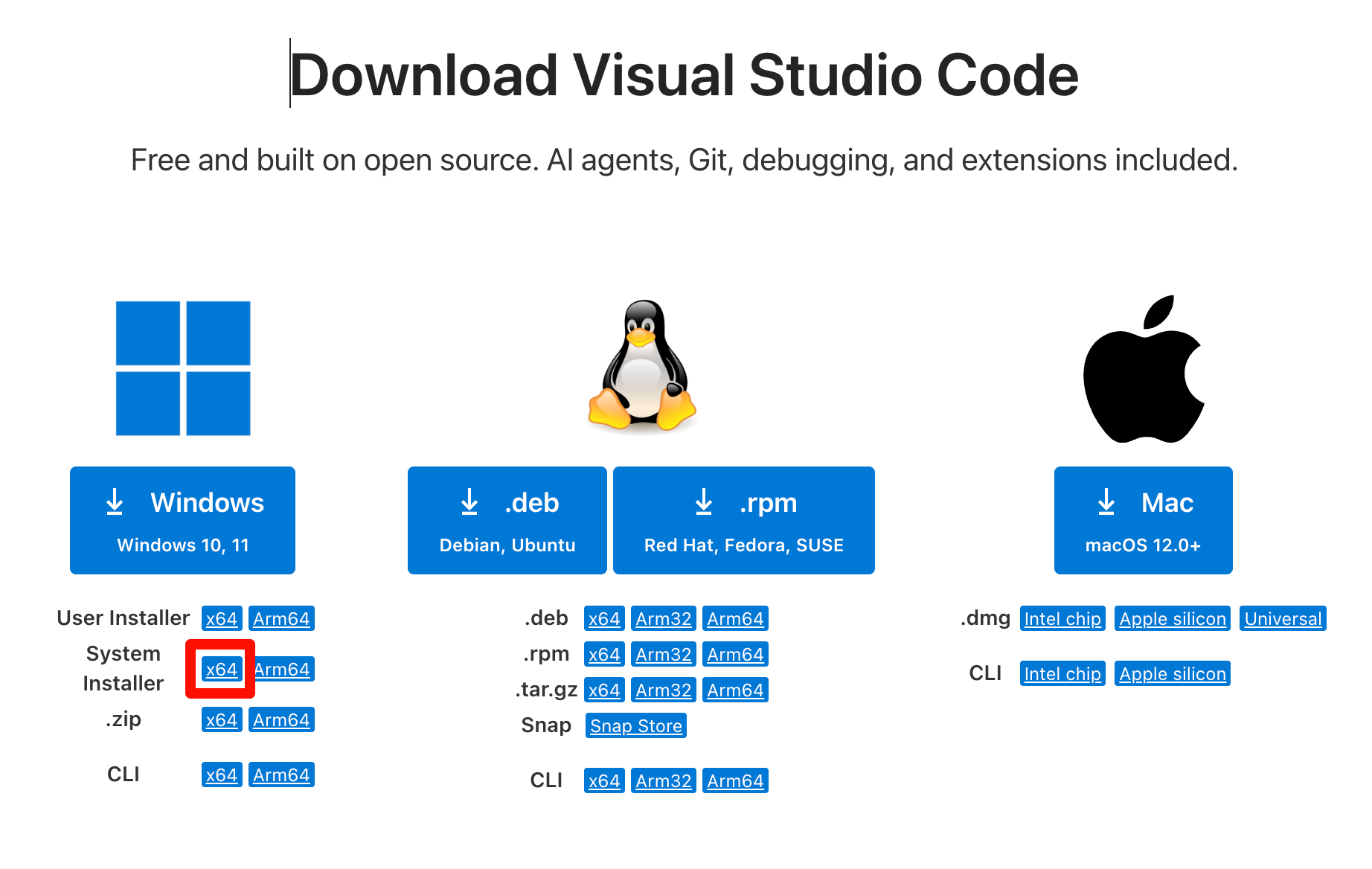
下载好安装包后, 双击安装包, 勾选, 然后一步步点击安装即可.
导入配置文件#
让我们右键 VSCode 以管理员身份运行它. (以后也要记得以管理员身份运行它.)
接下来, 请下载 VSCode 配置文件. 其中有我由网上已有配置文件改动来的, 酒馆助手编写教程所需的所有 VSCode 配置, 我们将会导入它来配置 VSCode 自动保存文件、保存时格式化文件、安装扩展等许多功能.
要导入配置文件, 我们首先从 打开配置文件页面:
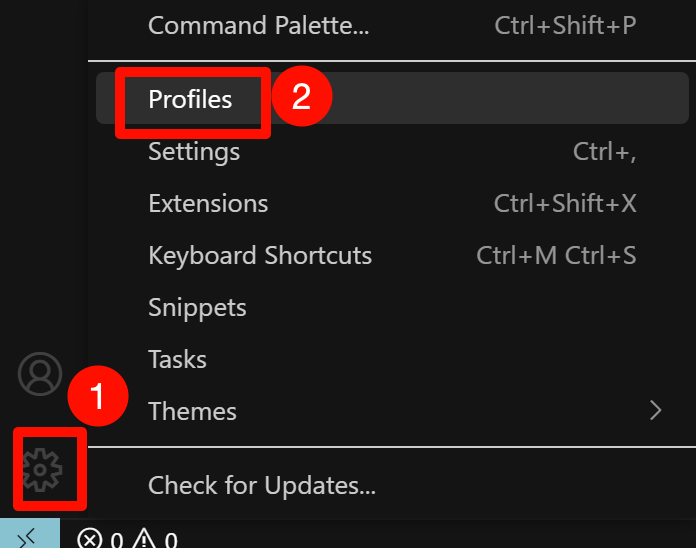
然后点击 , 再点击 来选择配置文件以导入:
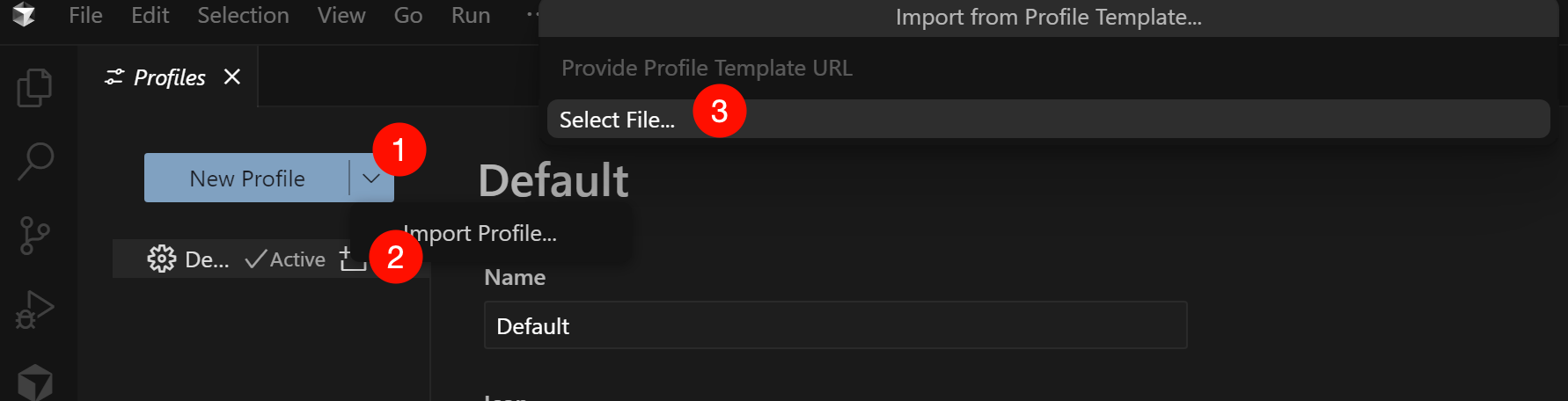
在选择配置文件后, 我们点击 来导入它, 在弹出的窗口中选择 然后等待 VSCode 导入完成.
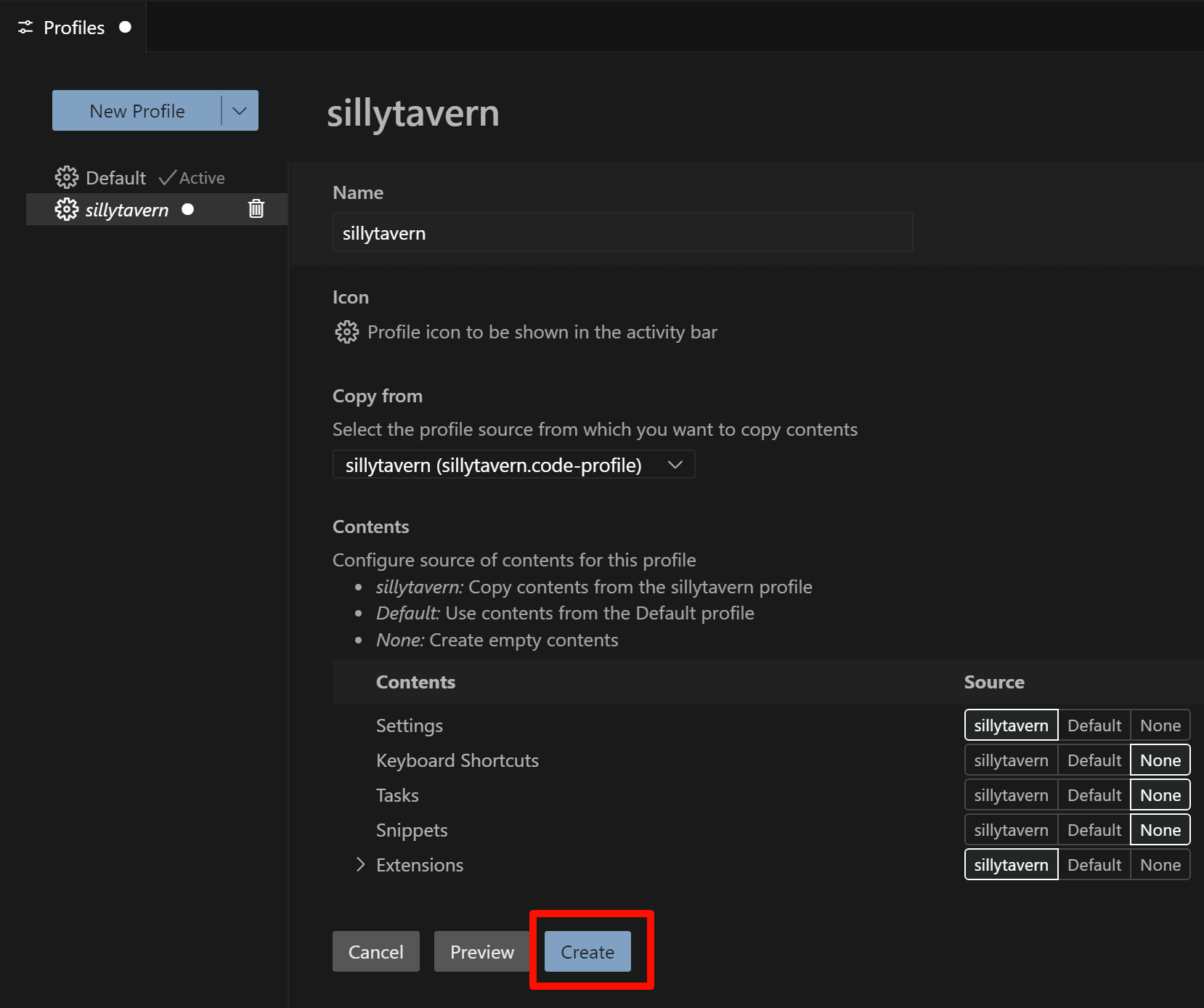
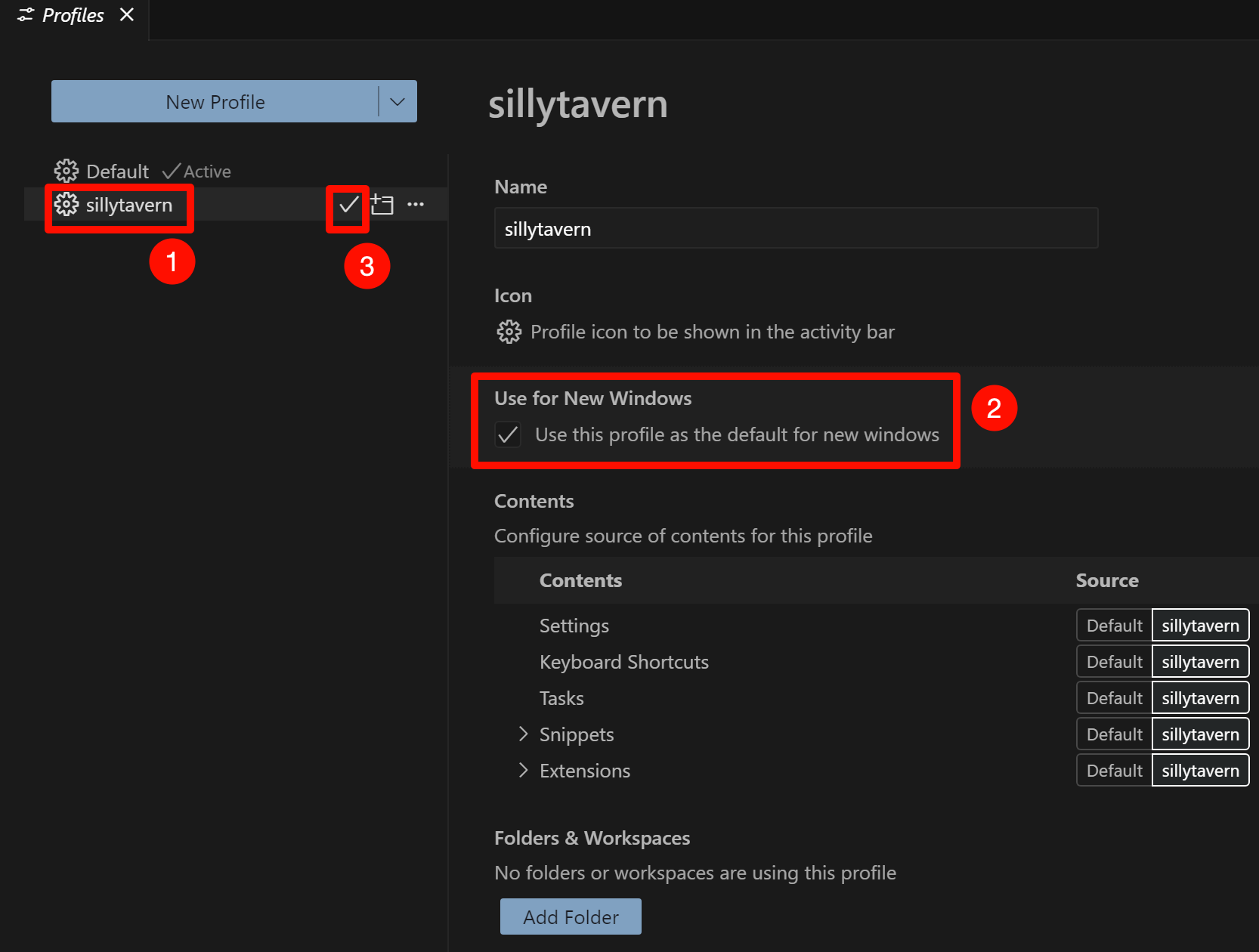
在导入完成后, 我们选择 sillytavern 配置文件, 勾选默认使用该配置文件, 再启用它.
此时, VSCode 左下角的齿轮将会显示 SI 字样; 以后遇到齿轮没有显示 SI 字样时, 也请注意通过 进行切换.
切换中文#
在导入完成后, 我们从侧边栏点击 再搜索 Chinese 来安装中文插件.
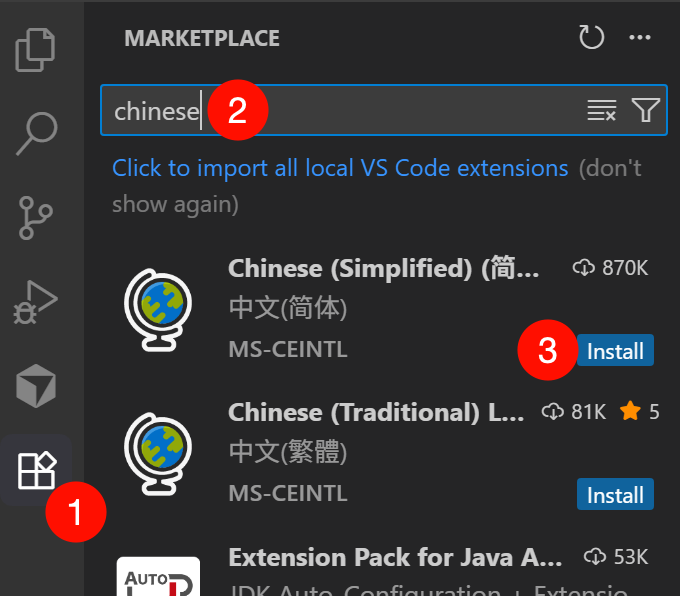
当然也许你已经安装中文插件, 则中文插件右下角会显示 而不是 , 就不用再点击安装了.
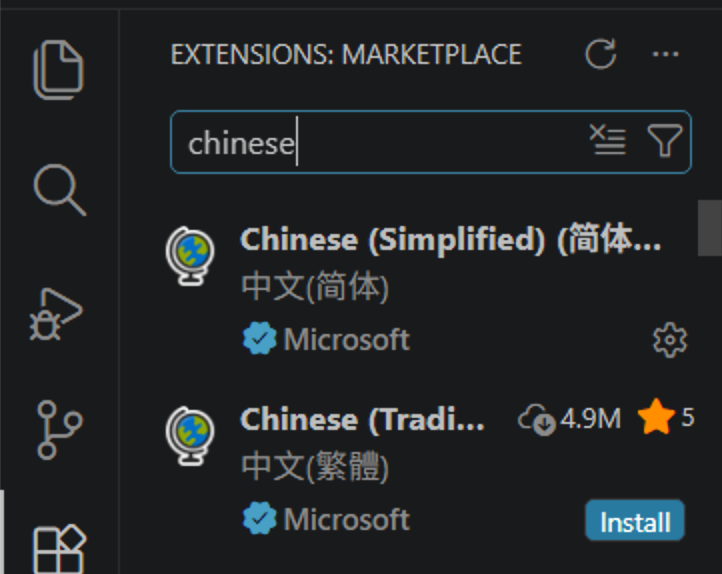
安装完毕后, 我们通过Ctrl-Shift-P 打开命令菜单, 输入 configure display language 并回车, 然后选择 来切换成中文.
打开模板文件夹#
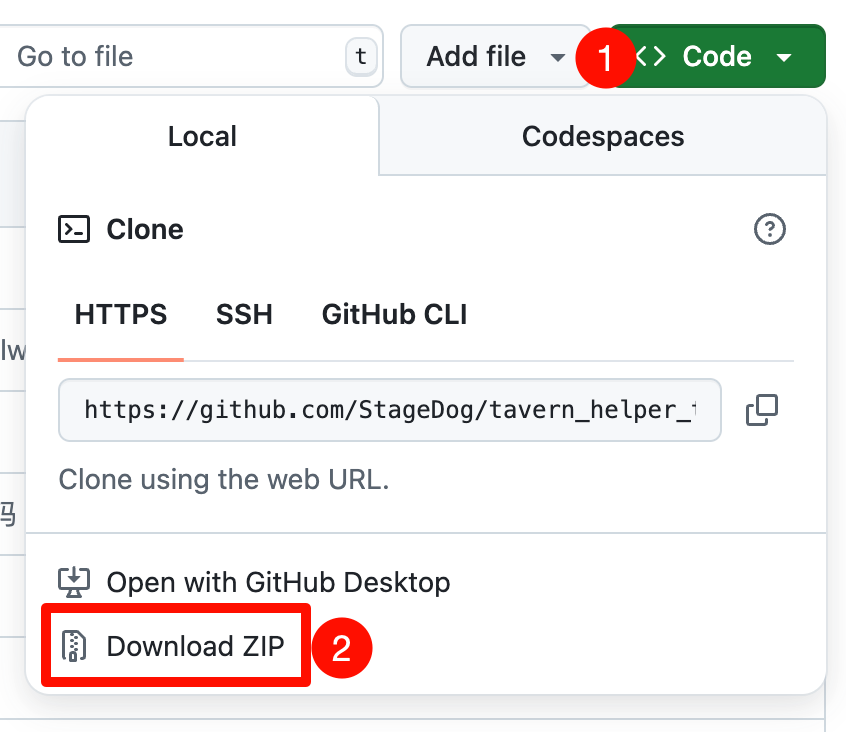
实时编写前端界面或脚本依赖于我做好的项目模板, 我们打开 StageDog/tavern_helper_template, 点击 来下载它:
提示
如果你有代码和 Git 版本管理经验, 也可以 fork 本仓库或从网页右上角的 按钮来创建一个新仓库, 并按照仓库 README 说明进行配置.
这将为你带来仓库 README 说明中所说的很多方便功能.
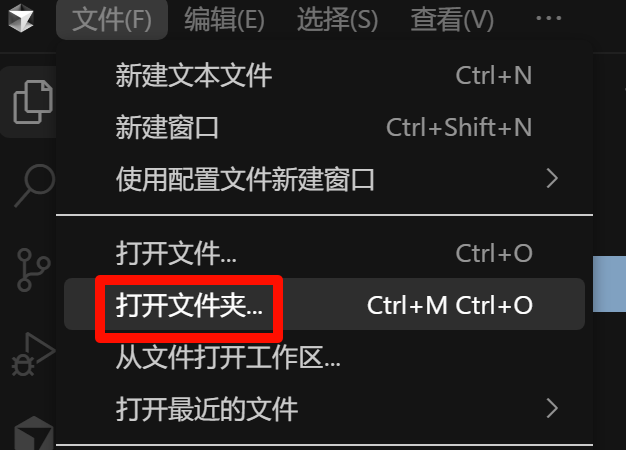
下载完成后, 我们以管理员身份运行 bandizip 选择智能解压它 (别的解压软件我没试过, 可能会有问题), 按自己的意愿重命名文件夹, 然后通过 VSCode 左上角的来打开它:
介绍 VSCode 界面#
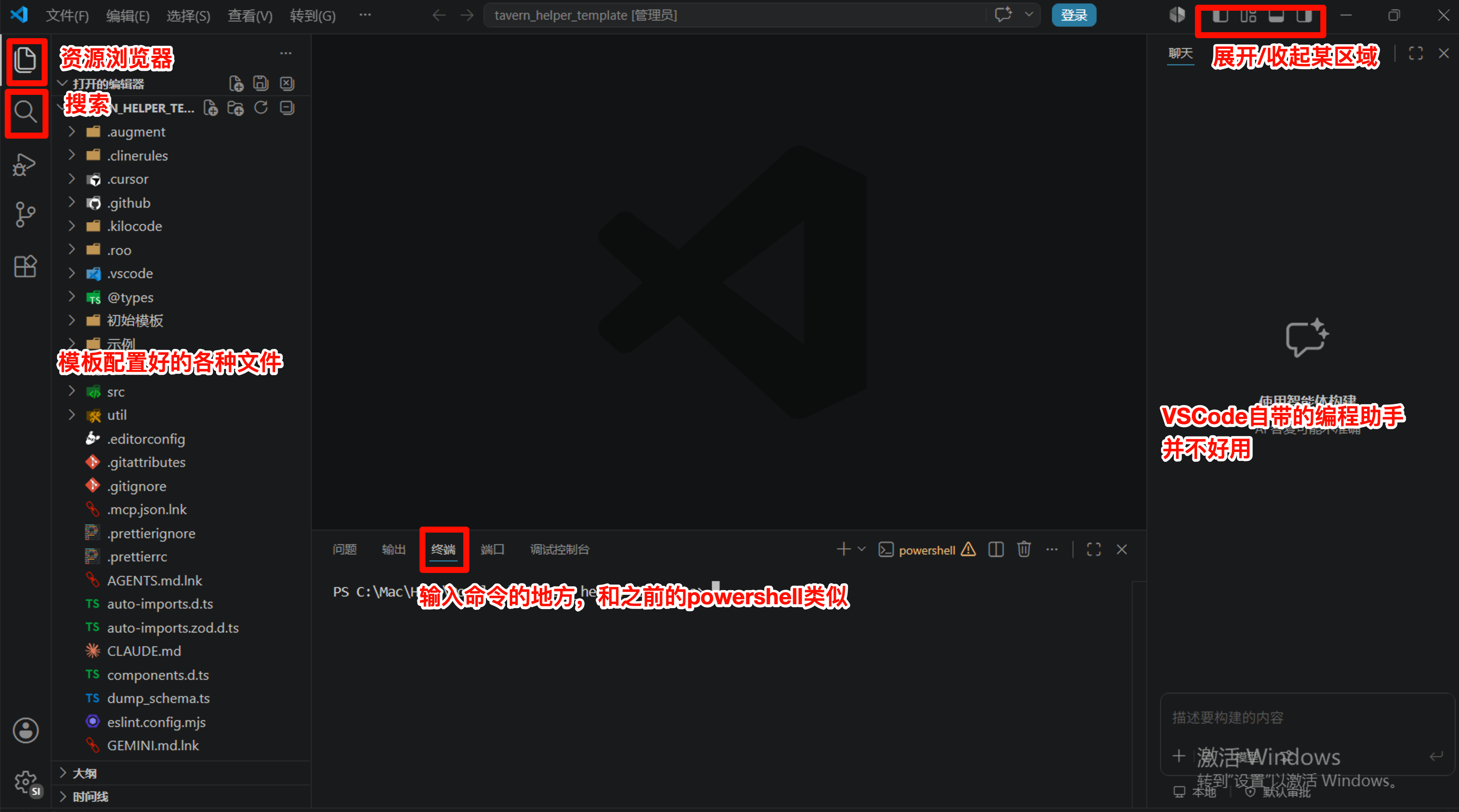
VSCode 界面的总体情况如下所示. 如果哪一部分没有显示, 你可以点击右上角的三个按钮来展开显示它.
安装代码依赖#
根据 VSCode 界面, 我们展开, 然后输入以下命令来安装代码依赖:
pnpm install

在安装完成后, 我们将会在项目根目录看到名为 node_modules 的文件夹, 这个文件夹中就是我们刚刚通过 pnpm install 安装的第三方库.
安装字体#
为了让代码更易阅读, 建议你寻找中英文的等宽字体安装并自行配置给 VSCode.
安装 AI 编程助手#
VSCode 自带的编程助手并不好用, 接下来我们来安装 Claude Code 插件作为编程助手: 在 VSCode 侧边栏的中搜索 Claude Code 即可找到安装.
安装好后, VSCode 左边侧边栏会多出 选项:
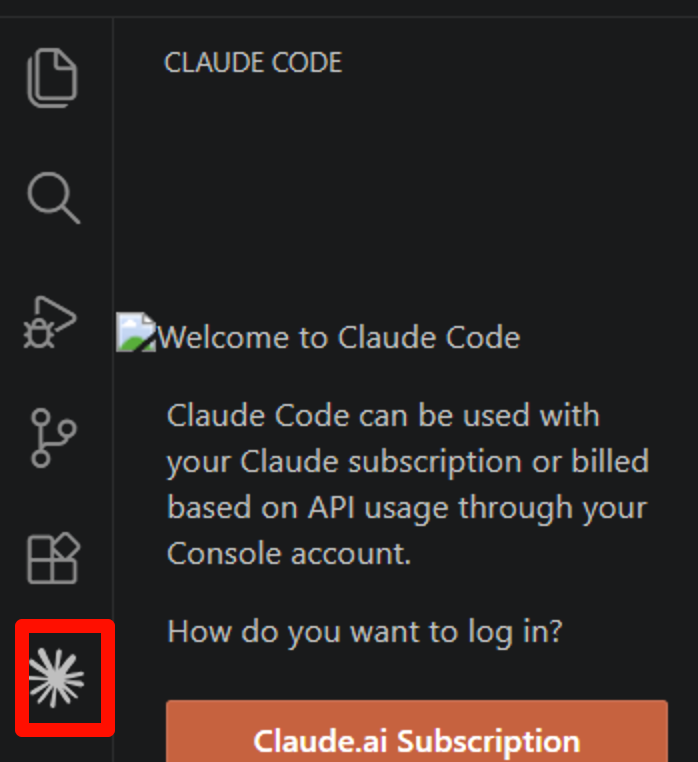
你可以下载 CC Mate、CC Switch 之类的工具来为 Claude Code 配置自定义 API, 配置好后重启 VSCode 即可使用. 网上有很多这类教程, 这里不再展开.
另外, 你还可以安装官方提供的前端设计提示词, 或者自己补充别的 skill 来自定义编写体验.
其他 AI 编程助手#
你也可以尝试其他 AI 编程助手. 它们有的以 VSCode 插件的形式发布, 你可以在 VSCode 侧边栏的中搜索安装, 有的是单独的命令行软件.
本教程所提供的模板除了代码项目本身的配置外, 还为编程助手设置了:
规则: 即项目文件夹中的 AGENTS.md 文件, 相当于添加了一个全局世界书, 里面我为项目结构、酒馆助手、前端界面、脚本、MVU 等进行了说明
MCP: 为编程助手添加额外工具, 例如允许编程助手直接查看酒馆网页
编程助手一般都支持读取 AGENTS.md 文件作为全局规则, 因此换个编程助手也能直接用, 不需要你再调整啥; 但它们安装 MCP 的方式有很大差异. 如果你使用 Claude Code 之外的编程助手, 则需要自行或者让 AI 按照这个网页说的来配置好 MCP.
可以尝试的编程助手有: Claude Code、Codex、Augment、RooCode、Kilo Code、Gemini CLI (参考司马咩咩的用 GEMINI CLI 写卡教程) 等, 它们中绝大多数都支持你填入自定义 API.
以 Codex 为例, 要为它配置好 MCP, 你需要在项目文件夹中新建一个 .codex 文件夹, 在它里面新建一个 config.toml 文件, 然后填入:
[mcp_servers.chrome-devtools]
command = "cmd"
args = [
    "/c",
    "pnpx",
    "chrome-devtools-mcp@latest",
    "--autoConnect",
]
env = { SystemRoot="C:\\Windows", PROGRAMFILES="C:\\Program Files" }
startup_timeout_ms = 20_000
[mcp_servers.chrome-devtools]
command = "pnpx"
args = ["chrome-devtools-mcp@latest", "--autoConnect"]
startup_timeout_ms = 20_000